
如何讓手機對長者和年長的父母更簡單
簡短回答。從對方現有的手機開始。打開手機上已經有的簡化模式:iOS 17 或更新版本的 iPhone 上的「自訂輔助取用」,三星 Galaxy 上的 Easy mode,或者 Google Pixel 上的 Simple View。然後把字調大、調粗,把對方常用的應用程式放在第一屏,再把對方常打電話的人也放在那裡,用對方平時真正叫的名字,配上清楚的照片。一起做,按對方的節奏來。如果某項設定不合適,以後都可以再關掉。Sunday Visit 是一款平靜的澳洲出品的手機應用程式,也可以裝在這部手機上,它有六個大按鈕,家人可以幫忙設定。
打開簡化模式之後,把文字調大,第一屏只放對方常用的應用程式,再把對方常打電話的人放在看得見的地方。這樣往往就足以讓對方現有的手機變成一部更簡單、適合長者和老年人用的手機;對想要更大的字、更穩的點按或更少選擇的朋友,或者有低視力、手會顫抖或疼痛的人,也同樣有幫助。
開始之前
- 問問對方覺得最麻煩的是什麼。字太小、圖示太多、打電話的人難找,都是常見的回答。從對方說的那一項開始。
- 給手機充好電,並連上 Wi-Fi。
- 準備好對方的手機密碼。有些設定會要求輸入。
- 並排坐著,讓對方能看到您做的每一處改動。
第 1 步。 試試手機上已經有的簡化模式
在 iPhone 上:「自訂輔助取用」只顯示幾個大按鈕,裡面只有您選好的應用程式。前往「設定」>「輔助使用」>「自訂輔助取用」>「設定自訂輔助取用」。設定過程中會請您選擇應用程式,選擇按行還是按網格排列,並設定一個自訂輔助取用密碼。要退出,連按三下側邊按鈕(或主畫面按鈕),再輸入這個密碼。Apple 建議和一位信任的人一起設定。Apple 的指南:在 iPhone 上設定自訂輔助取用(英文)。
在三星 Galaxy 上:前往「設定」>「顯示」,然後打開 Easy mode。畫面上的內容和文字都會變大。三星的指南:使用 Easy mode(英文)。
在 Google Pixel 上:前往「設定」>「無障礙設定」>「Simple View」,然後把它打開。它會讓文字和圖示更大,主畫面更簡單。關掉它,原來的設定就會恢復。Google 的指南:在 Pixel 手機上使用 Simple View(英文)。
其他 Android 手機可能用別的名字。可以在「設定」裡搜尋「簡易」或「簡單」這類詞(easy or simple)。
第 2 步。 把字調大、調粗
即使用了簡化模式,字可能還是顯得小。
在 iPhone 上:前往「設定」>「輔助使用」>「顯示與文字大小」>「放大文字」,然後拖動滑桿。「粗體文字」也在同一個畫面裡。Apple 的指南:讓 iPhone 上的文字更容易閱讀(英文)。
在 Android 手機上:打開「設定」,搜尋「字型大小」,然後移動滑桿。搜尋「顯示大小」,可以讓所有內容都變大。Google 提醒,有些應用程式不會跟著字型大小改變。Google 的指南:變更文字和顯示設定(英文)。
每改一次,就讓對方讀一條簡訊試試。如果按鈕開始重疊,就退回上一步。
第 3 步。 把對方不用的應用程式拿下來
圖示少了,要找的東西也就少了。讓畫面更清爽,並不需要刪除任何東西。
在 iPhone 上:按住一個應用程式,按一下「移除 App」(Remove App),再按「從主畫面移除」(Remove from Home Screen)。這個應用程式會移到「App 資料庫」(App Library),仍然留在手機上。「刪除 App」(Delete App)則會把它從手機上徹底刪掉。Apple 的指南:在 iPhone 上移除或刪除應用程式(英文)。
在 Android 手機上:按住一個應用程式,把它拖到「移除」(Remove)。這樣只會把它從主畫面上拿掉。「卸載」(Uninstall)才會把它從手機上刪掉。Google 的指南:自定義主畫面(英文)。
拿掉任何東西之前都先問一問,即使是您以為對方從來不打開的應用程式。
第 4 步。 把對方常打電話的人放在第一屏
給家人打電話,往往是有這部手機的主要原因。讓它成為最容易找到的東西。
在 iPhone 上:在「聯絡人」裡選擇一個人,向下捲動,按一下「加入常用聯絡人」。這個人就會出現在「電話」應用程式的「常用聯絡人」裡。把「電話」應用程式放在第一屏。Apple 的指南:在 iPhone 的「電話」應用程式中使用聯絡人(英文)。
在打開了 Easy mode 的三星手機上:在主畫面上橫向滑到聯絡人頁面,按一下加號來添加聯絡人。三星的指南:使用 Easy mode(英文)。
在其他 Android 手機上(Android 12 或更新版本):按住「聯絡人」應用程式,按一下「小工具」(Widgets),然後把單個聯絡人拖到主畫面上。Google 的指南:添加聯絡人小工具(英文)。
用對方平時真正叫的名字,比如「媽媽」或小名,並為每個人加上一張清楚的照片。
第 5 步。 給點按和滑動多一點時間
有的人點得快,有的人點得慢,有的人會把手指停在畫面上。手機可以適應對方的習慣。
在 iPhone 上:前往「設定」>「輔助使用」>「觸控」(Touch)>「觸控調節」(Touch Accommodations),然後按一下設定觸控調節的按鈕。之後可以打開「按住持續時間」(Hold Duration),讓手機等待更長的觸摸;或者打開「忽略重複」(Ignore Repeat),讓連續幾下快速點按只算一下。在同一個「觸控」畫面裡,「觸覺觸控」(Haptic Touch)可以選擇更慢的按住反應。Apple 的指南:調整 iPhone 對觸摸的反應方式(英文)。
在 Android 手機上:打開「設定」>「無障礙設定」>「觸摸和按住延遲」,如果點一下有時會變成按住,就選擇「長」(Long)。Google 的指南:觸摸和按住延遲(英文)。在同一個「無障礙設定」選單裡,「操作執行時長」(Time to take action)可以讓短暫彈出的消息在畫面上停留更久(Android 10 或更新版本)。Google 的指南:更改操作執行時長(英文)。
用按鈕代替滑動:在 Android 上,可以把滑動手勢換成畫面底部的三個按鈕(返回、主畫面和最近使用)。Google 建議覺得精確滑動很費勁的人這樣做。Google 的指南:在 Android 設備上瀏覽和切換(英文)。
第 6 步。 讓畫面亮得久一些,讓來電容易接聽
讀到一半畫面就暗了,是每天都會遇到的小麻煩。花一分鐘就能解決。
在 iPhone 上:前往「設定」>「螢幕顯示與亮度」>「自動鎖定」(Auto-Lock),選擇更長的時間。Apple 提醒,時間越長可能越耗電。Apple 的指南:讓 iPhone 畫面亮得更久(英文)。
在 Android 手機上:打開「設定」>「顯示」(或「顯示和觸摸」)>「畫面超時」(Screen timeout),選擇更長的時間。Google 為 Pixel 寫的指南:管理畫面和顯示設定(英文)。
接聽電話(iPhone):在「設定」>「輔助使用」>「觸控」>「通話音訊路由」(Call Audio Routing)裡,可以讓來電直接從揚聲器、耳機或助聽設備裡出聲。「自動接聽來電」(Auto-Answer Calls)也在同一個畫面裡。它會在您設定的幾秒後自動接聽來電,所以只在對方需要時才打開。Apple 的指南:在 iPhone 上設定通話音訊路由和自動接聽(英文)。
通話時畫面上顯示文字:「即時字幕」會把對方說的話顯示成文字。它適用於 iPhone 11 或更新機型(「設定」>「輔助使用」>「即時字幕」),以及 Pixel 和部分 Android 手機(在「設定」裡搜尋「即時字幕」)。Apple 提醒,並非所有語言或地區都能使用。Apple 的指南:獲取即時字幕(英文)。Google 的指南:即時字幕(英文)。
第 7 步。 先用一週,再調整
讓對方先用幾天。然後問問還有什麼不順手。一週後做些小調整,通常比第一天就大改效果更好。
一頁紙的清單,一起來做
- 簡化模式已打開:自訂輔助取用、Easy mode 或 Simple View。
- 文字:調大了,如果對方喜歡,也調粗了。
- 主畫面:只放對方常用的應用程式,什麼都沒有刪除。
- 常打電話的人:放在第一屏,有名字和照片。
- 點按:如果對方需要,按住的時間更長。
- 畫面:亮的時間足夠讀完。
- 通話:從對方喜歡的揚聲器或助聽設備出聲,需要時有字幕。
- 一週後:問問還有什麼不順手,再改一項。
如果幾個大按鈕會有幫助
有時手機內置的設定就夠了。有時人們更願意打開一個平靜的應用程式。
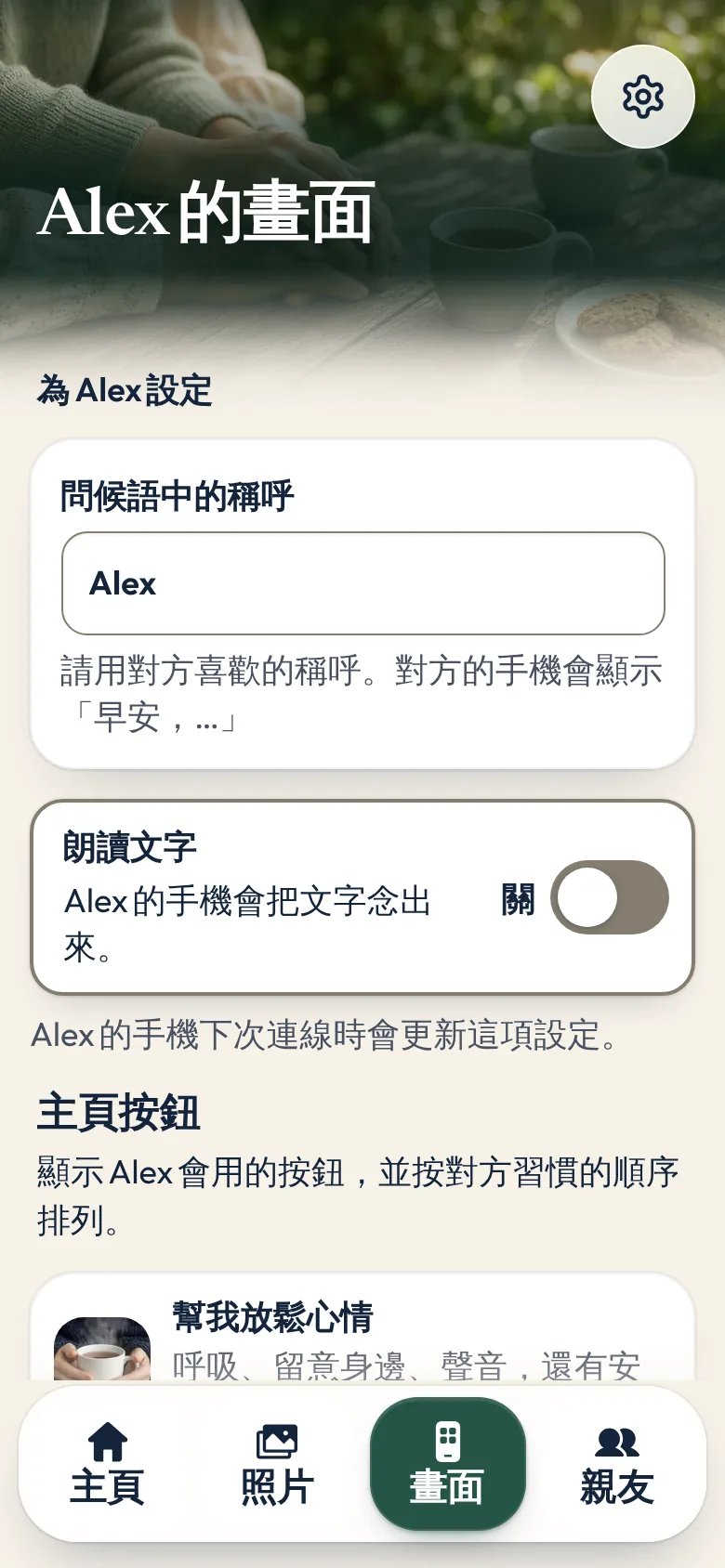
所以我們做了 Sunday Visit。Sunday Visit 是一款平靜的澳洲出品的手機應用程式,適合長者和老年人,也適合任何想要更簡單手機的人:六個大按鈕,分別是柔和的聲音、家人的照片、輕鬆的活動、安靜的遊戲、回憶,以及打給他們信任的人。家人可以在配套的另一款應用程式 Sunday Visit Carer 裡挑選它的內容。
它的主頁有六個大按鈕:放鬆、相簿、運動、遊戲、回憶和打電話,下面還有「我不太確定」。
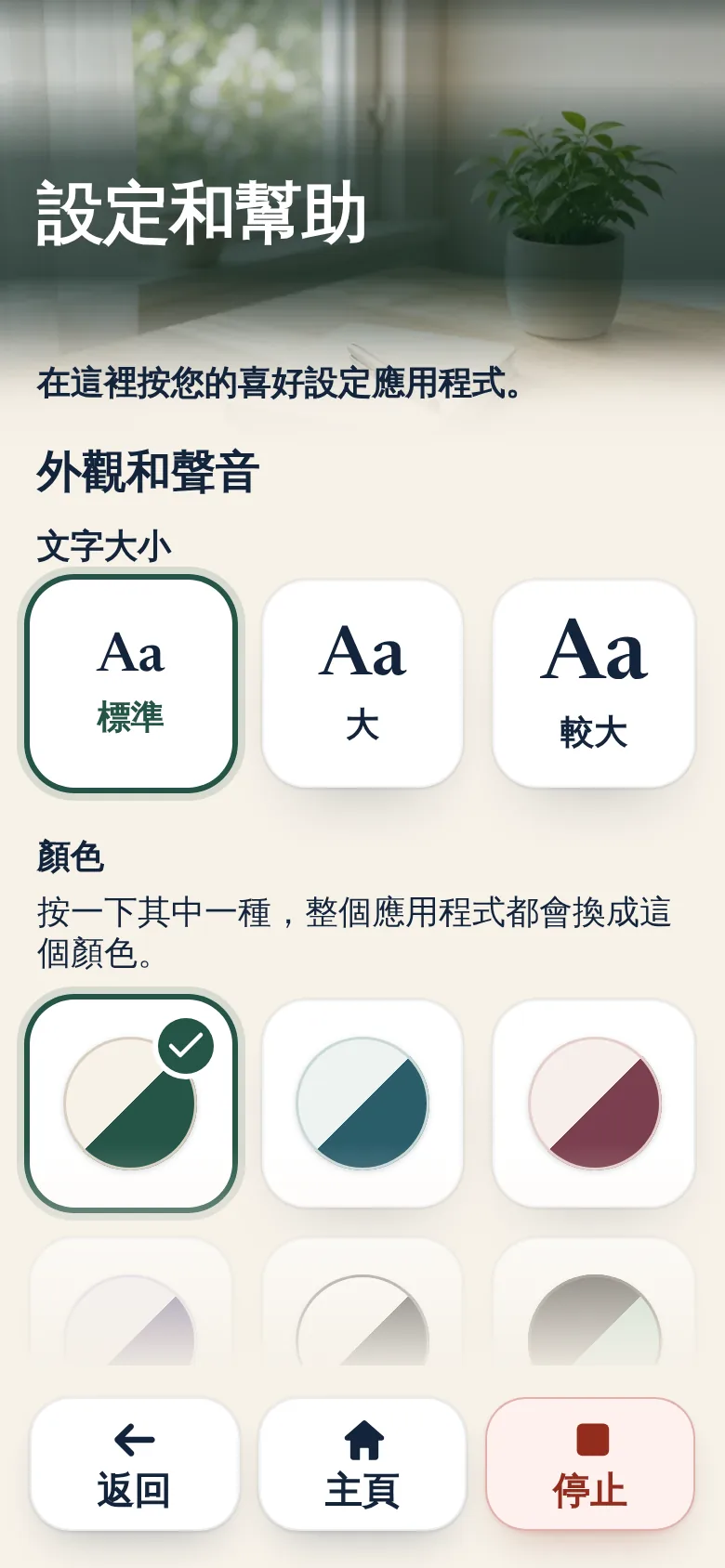
文字會跟著手機自身的文字大小變化,應用程式裡也有三種文字大小可選。「朗讀文字」在手機支援時使用手機內置的語音。在有人打開它之前,它是關著的。沒有廣告,也不計分。
使用的長者不需要帳戶、電子郵件或密碼。家人可以用另一款應用程式 Sunday Visit Carer 設定按鈕和聯絡人,但這不是必須的。
遇到緊急情況,請撥打 Triple Zero (000);在澳洲以外,請撥打您當地的緊急電話。
它支援 Android 8.0 以上和 iOS 15 以上。兩款應用程式目前都已在 App Store 和 Google Play 上架。您可以在以下網址找到它們: sundayvisit.com.au。
常見問題
不買新手機,能讓媽媽的手機更簡單嗎?
通常可以。iOS 17 或更新版本的 iPhone 有「自訂輔助取用」,這是一個內置的模式,按鈕更大,只顯示您選好的應用程式。三星手機有 Easy mode,Pixel 手機有 Simple View。然後把文字調大,把媽媽不用的應用程式拿下來,再把媽媽常打電話的人放在第一屏。
有沒有按鈕更大、方便年長的眼睛看的應用程式?
先從手機內置的設定開始:更大的文字、粗體文字,以及上面提到的簡化模式。Sunday Visit 就是按這個思路做的一款應用程式:六個大按鈕,可選文字大小,還有可選的「朗讀文字」設定。Sunday Visit 目前已在 App Store 和 Google Play 上架。您可以在以下網址找到它們:sundayvisit.com.au。
年長的人的手機第一屏上應該放什麼?
只放對方每天都用的:常打電話的人、對方的照片,以及一兩樣對方喜歡的東西。選擇少了,每一樣都更容易找到。
移除應用程式會讓對方丟失什麼嗎?
如果只是從主畫面上移除,就不會。在 iPhone 上,它們會留在「App 資料庫」裡;在 Android 上,它們仍然留在手機上。刪除或卸載就不一樣了,所以選擇之前先確認一下。
如果對方想恢復原來的樣子怎麼辦?
沒問題。這是對方自己的手機。每一步都可以在「設定」裡再關掉;Pixel 上的 Simple View 關掉後,原來的設定就會恢復。
有沒有適合長者用的 Android 手機?
通常不需要專門為長者買一部新的 Android 手機。用對方現有手機上已經有的簡化模式就行:很多三星 Galaxy 手機上的 Easy mode,或者 Google Pixel 手機上的 Simple View。然後把字調大,把不用的應用程式拿下來,再把常打電話的人放在第一屏。Sunday Visit 是一款裝在對方現有手機上的應用程式(Android 8.0 或更新版本),有六個大按鈕,用來看家人的照片、做平靜的活動和打電話。
怎樣讓畫面不那麼快變暗?
把自動鎖定的時間調長。在 iPhone 上,前往「設定」>「螢幕顯示與亮度」>「自動鎖定」。在 Android 上,前往「設定」>「顯示」>「畫面超時」。時間越長可能越耗電。
如果一點就老是打開錯的東西怎麼辦?
給手機多一點時間來識別每一次觸摸。在 iPhone 上,試試「設定」>「輔助使用」>「觸控」裡的「觸控調節」。在 Android 上,在「設定」>「無障礙設定」裡把「觸摸和按住延遲」設為「長」。
iPhone 能自動接聽電話嗎?
能。「自動接聽來電」在「設定」>「輔助使用」>「觸控」>「通話音訊路由」裡。它會在您設定的秒數後接聽每一通來電,所以只在對方需要時才打開。
這些設定只適合長者嗎?
不是。任何年齡、想要更大的字、更穩的點按或更少選擇的人,都能用得上。
更多指南
- 如何分五步為年長的父母設定手機
- 適合長者的平靜遊戲和活動,沒有廣告(英文)
- 用一個共享相簿,在手機上分享家人的照片(英文)
- 如何與住得很遠的年長父母保持聯絡
- 為有記憶變化的長者做的簡單手機應用程式(英文)
- 在澳洲如何為年長的父母挑選手機
- 低視力使用者的手機設定:Android 和 iPhone
- 幫助年長的父母:從第一次探望開始,一次學一樣(英文)
- 如何與您的親人打通第一個 FaceTime 通話(英文)
- 讓手機更容易聽清,或在不依賴聲音的情況下使用。
- 一部更簡單的手機,以及它與 NDIS 的關係(英文)。
- 當手會顫抖或疼痛時,讓手機更容易使用(英文)。
- 一部更簡單的手機,有六個大按鈕,家人可以幫忙設定(英文)。
- 用您自己的手機,為對方設定一部更簡單的手機。
還有其他問題? 幫助頁面 裡有更多內容,也可以發郵件到 hello@sundayvisit.com.au。