
如何让手机对长者和年长的父母更简单
简短回答。从对方现有的手机开始。打开手机上已经有的简化模式:iOS 17 或更新版本的 iPhone 上的“辅助访问”,三星 Galaxy 上的 Easy mode,或者 Google Pixel 上的 Simple View。然后把字调大、调粗,把对方常用的应用放在第一屏,再把对方常打电话的人也放在那里,用对方平时真正叫的名字,配上清楚的照片。一起做,按对方的节奏来。如果某项设置不合适,以后都可以再关掉。Sunday Visit 是一款平静的澳大利亚出品的手机应用,也可以装在这部手机上,它有六个大按钮,家人可以帮忙设置。
打开简化模式之后,把文字调大,第一屏只放对方常用的应用,再把对方常打电话的人放在看得见的地方。这样往往就足以让对方现有的手机变成一部更简单、适合长者和老年人用的手机;对想要更大的字、更稳的点按或更少选择的朋友,或者有低视力、手会颤抖或疼痛的人,也同样有帮助。
开始之前
- 问问对方觉得最麻烦的是什么。字太小、图标太多、打电话的人难找,都是常见的回答。从对方说的那一项开始。
- 给手机充好电,并连上 Wi-Fi。
- 准备好对方的手机密码。有些设置会要求输入。
- 并排坐着,让对方能看到您做的每一处改动。
第 1 步。 试试手机上已经有的简化模式
在 iPhone 上:“辅助访问”只显示几个大按钮,里面只有您选好的应用。前往“设置”>“无障碍”>“辅助访问”>“设置辅助访问”。设置过程中会请您选择应用,选择按行还是按网格排列,并设定一个辅助访问密码。要退出,连按三下侧边按钮(或主屏幕按钮),再输入这个密码。Apple 建议和一位信任的人一起设置。Apple 的指南:在 iPhone 上设置辅助访问(英文)。
在三星 Galaxy 上:前往“设置”>“显示”,然后打开 Easy mode。屏幕上的内容和文字都会变大。三星的指南:使用 Easy mode(英文)。
在 Google Pixel 上:前往“设置”>“无障碍”>“Simple View”,然后把它打开。它会让文字和图标更大,主屏幕更简单。关掉它,原来的设置就会恢复。Google 的指南:在 Pixel 手机上使用 Simple View(英文)。
其他 Android 手机可能用别的名字。可以在“设置”里搜索“简易”或“简单”这类词(easy or simple)。
第 2 步。 把字调大、调粗
即使用了简化模式,字可能还是显得小。
在 iPhone 上:前往“设置”>“无障碍”>“显示与文字大小”>“更大字体”,然后拖动滑块。“粗体文本”也在同一个画面里。Apple 的指南:让 iPhone 上的文字更容易阅读(英文)。
在 Android 手机上:打开“设置”,搜索“字体大小”,然后移动滑块。搜索“显示大小”,可以让所有内容都变大。Google 提醒,有些应用不会跟着字体大小改变。Google 的指南:更改文字和显示设置(英文)。
每改一次,就让对方读一条短信试试。如果按钮开始重叠,就退回上一步。
第 3 步。 把对方不用的应用拿下来
图标少了,要找的东西也就少了。让屏幕更清爽,并不需要删除任何东西。
在 iPhone 上:按住一个应用,按一下“移除 App”(Remove App),再按“从主屏幕移除”(Remove from Home Screen)。这个应用会移到“App 资源库”(App Library),仍然留在手机上。“删除 App”(Delete App)则会把它从手机上彻底删掉。Apple 的指南:在 iPhone 上移除或删除应用(英文)。
在 Android 手机上:按住一个应用,把它拖到“移除”(Remove)。这样只会把它从主屏幕上拿掉。“卸载”(Uninstall)才会把它从手机上删掉。Google 的指南:自定义主屏幕(英文)。
拿掉任何东西之前都先问一问,即使是您以为对方从来不打开的应用。
第 4 步。 把对方常打电话的人放在第一屏
给家人打电话,往往是有这部手机的主要原因。让它成为最容易找到的东西。
在 iPhone 上:在“通讯录”里选择一个人,向下滚动,按一下“添加到个人收藏”。这个人就会出现在“电话”应用的“个人收藏”里。把“电话”应用放在第一屏。Apple 的指南:在 iPhone 的“电话”应用中使用联系人(英文)。
在打开了 Easy mode 的三星手机上:在主屏幕上横向滑到联系人页面,按一下加号来添加联系人。三星的指南:使用 Easy mode(英文)。
在其他 Android 手机上(Android 12 或更新版本):按住“通讯录”应用,按一下“微件”(Widgets),然后把单个联系人拖到主屏幕上。Google 的指南:添加联系人微件(英文)。
用对方平时真正叫的名字,比如“妈妈”或小名,并为每个人加上一张清楚的照片。
第 5 步。 给点按和滑动多一点时间
有的人点得快,有的人点得慢,有的人会把手指停在屏幕上。手机可以适应对方的习惯。
在 iPhone 上:前往“设置”>“无障碍”>“触控”(Touch)>“触控调节”(Touch Accommodations),然后按一下设置触控调节的按钮。之后可以打开“按住持续时间”(Hold Duration),让手机等待更长的触摸;或者打开“忽略重复”(Ignore Repeat),让连续几下快速点按只算一下。在同一个“触控”画面里,“触感触控”(Haptic Touch)可以选择更慢的按住反应。Apple 的指南:调整 iPhone 对触摸的反应方式(英文)。
在 Android 手机上:打开“设置”>“无障碍”>“触摸和按住延迟”,如果点一下有时会变成按住,就选择“长”(Long)。Google 的指南:触摸和按住延迟(英文)。在同一个“无障碍”菜单里,“操作执行时长”(Time to take action)可以让短暂弹出的消息在屏幕上停留更久(Android 10 或更新版本)。Google 的指南:更改操作执行时长(英文)。
用按钮代替滑动:在 Android 上,可以把滑动手势换成屏幕底部的三个按钮(返回、主屏幕和最近使用)。Google 建议觉得精确滑动很费劲的人这样做。Google 的指南:在 Android 设备上浏览和切换(英文)。
第 6 步。 让屏幕亮得久一些,让来电容易接听
读到一半屏幕就暗了,是每天都会遇到的小麻烦。花一分钟就能解决。
在 iPhone 上:前往“设置”>“显示与亮度”>“自动锁定”(Auto-Lock),选择更长的时间。Apple 提醒,时间越长可能越耗电。Apple 的指南:让 iPhone 屏幕亮得更久(英文)。
在 Android 手机上:打开“设置”>“显示”(或“显示和触摸”)>“屏幕超时”(Screen timeout),选择更长的时间。Google 为 Pixel 写的指南:管理屏幕和显示设置(英文)。
接听电话(iPhone):在“设置”>“无障碍”>“触控”>“通话音频路由”(Call Audio Routing)里,可以让来电直接从扬声器、耳机或助听设备里出声。“自动接听来电”(Auto-Answer Calls)也在同一个画面里。它会在您设定的几秒后自动接听来电,所以只在对方需要时才打开。Apple 的指南:在 iPhone 上设置通话音频路由和自动接听(英文)。
通话时屏幕上显示文字:“实时字幕”会把对方说的话显示成文字。它适用于 iPhone 11 或更新机型(“设置”>“无障碍”>“实时字幕”),以及 Pixel 和部分 Android 手机(在“设置”里搜索“实时字幕”)。Apple 提醒,并非所有语言或地区都能使用。Apple 的指南:获取实时字幕(英文)。Google 的指南:实时字幕(英文)。
第 7 步。 先用一周,再调整
让对方先用几天。然后问问还有什么不顺手。一周后做些小调整,通常比第一天就大改效果更好。
一页纸的清单,一起来做
- 简化模式已打开:辅助访问、Easy mode 或 Simple View。
- 文字:调大了,如果对方喜欢,也调粗了。
- 主屏幕:只放对方常用的应用,什么都没有删除。
- 常打电话的人:放在第一屏,有名字和照片。
- 点按:如果对方需要,按住的时间更长。
- 屏幕:亮的时间足够读完。
- 通话:从对方喜欢的扬声器或助听设备出声,需要时有字幕。
- 一周后:问问还有什么不顺手,再改一项。
如果几个大按钮会有帮助
有时手机自带的设置就够了。有时人们更愿意打开一个平静的应用。
所以我们做了 Sunday Visit。Sunday Visit 是一款平静的澳大利亚出品的手机应用,适合长者和老年人,也适合任何想要更简单手机的人:六个大按钮,分别是柔和的声音、家人的照片、轻松的活动、安静的游戏、回忆,以及打给他们信任的人。家人可以在配套的另一款应用 Sunday Visit Carer 里挑选它的内容。
它的主页有六个大按钮:放松、相册、运动、游戏、回忆和打电话,下面还有“我不太确定”。
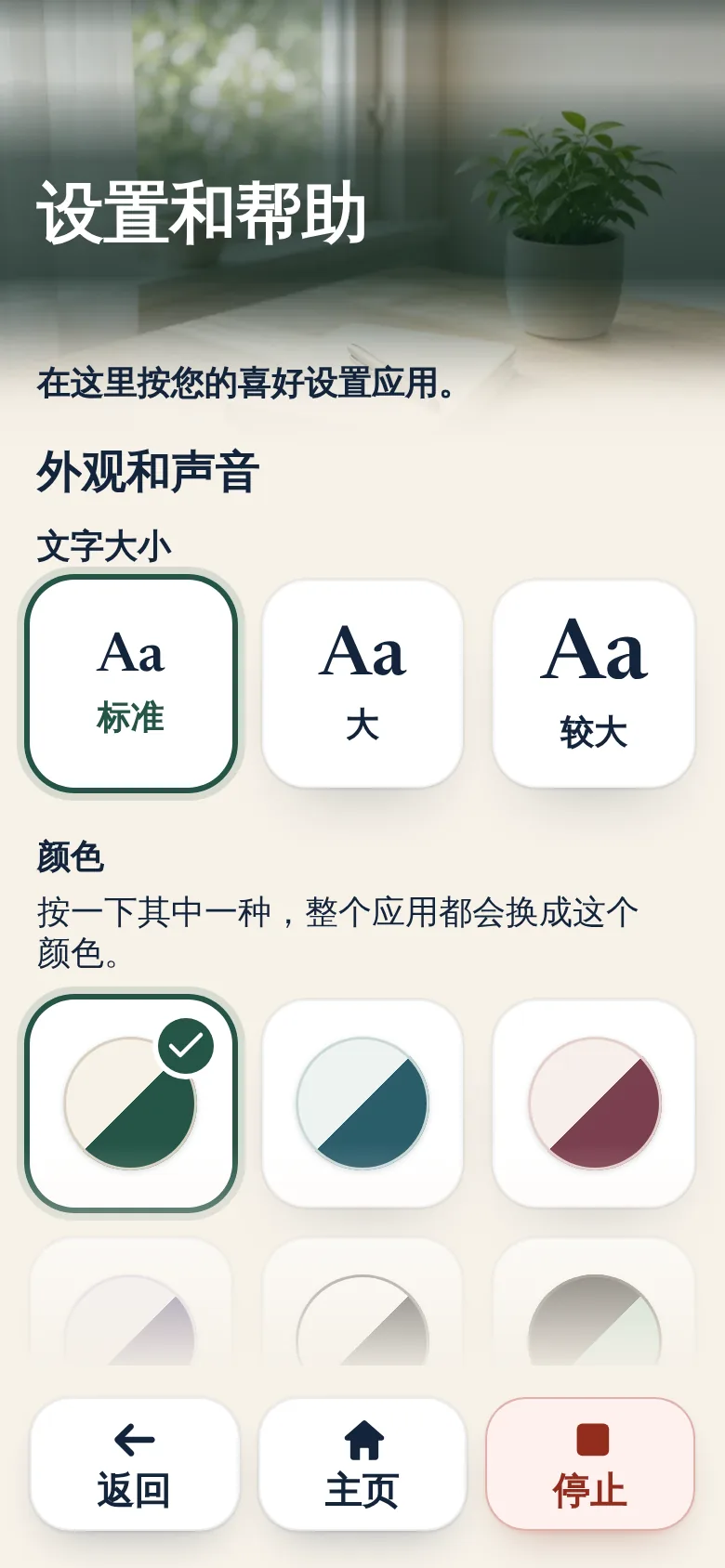
文字会跟着手机自身的文字大小变化,应用里也有三种文字大小可选。“朗读文字”在手机支持时使用手机自带的语音。在有人打开它之前,它是关着的。没有广告,也不计分。
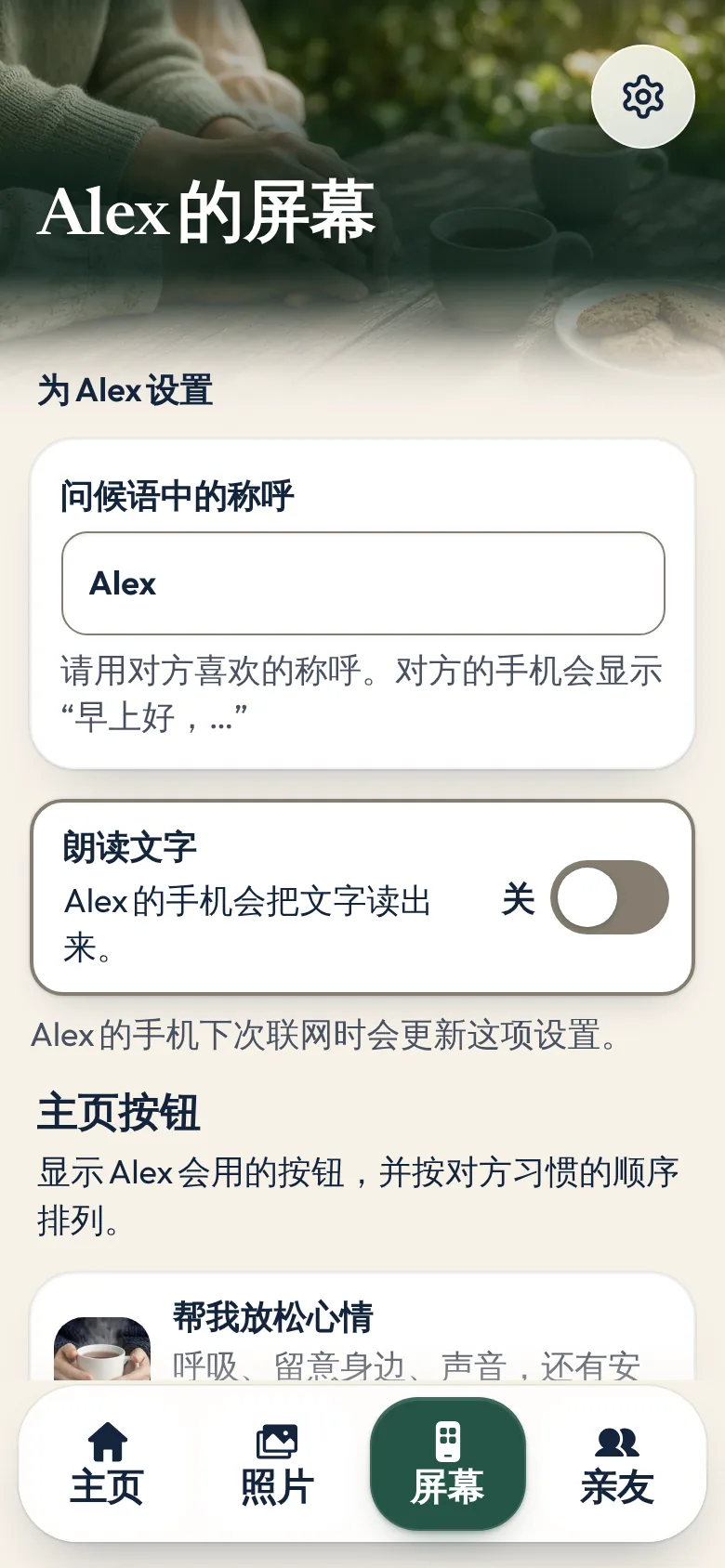
使用的长者不需要账户、电子邮件或密码。家人可以用另一款应用 Sunday Visit Carer 设置按钮和联系人,但这不是必须的。
遇到紧急情况,请拨打 Triple Zero (000);在澳大利亚以外,请拨打您当地的紧急电话。
它支持 Android 8.0 及以上和 iOS 15 及以上。两款应用目前都已在 App Store 和 Google Play 上架。您可以在以下网址找到它们: sundayvisit.com.au。
常见问题
不买新手机,能让妈妈的手机更简单吗?
通常可以。iOS 17 或更新版本的 iPhone 有“辅助访问”,这是一个自带的模式,按钮更大,只显示您选好的应用。三星手机有 Easy mode,Pixel 手机有 Simple View。然后把文字调大,把妈妈不用的应用拿下来,再把妈妈常打电话的人放在第一屏。
有没有按钮更大、方便年长的眼睛看的应用?
先从手机自带的设置开始:更大的文字、粗体文字,以及上面提到的简化模式。Sunday Visit 就是按这个思路做的一款应用:六个大按钮,可选文字大小,还有可选的“朗读文字”设置。Sunday Visit 目前已在 App Store 和 Google Play 上架。您可以在以下网址找到它们:sundayvisit.com.au。
年长的人的手机第一屏上应该放什么?
只放对方每天都用的:常打电话的人、对方的照片,以及一两样对方喜欢的东西。选择少了,每一样都更容易找到。
移除应用会让对方丢失什么吗?
如果只是从主屏幕上移除,就不会。在 iPhone 上,它们会留在“App 资源库”里;在 Android 上,它们仍然留在手机上。删除或卸载就不一样了,所以选择之前先确认一下。
如果对方想恢复原来的样子怎么办?
没问题。这是对方自己的手机。每一步都可以在“设置”里再关掉;Pixel 上的 Simple View 关掉后,原来的设置就会恢复。
有没有适合长者用的 Android 手机?
通常不需要专门为长者买一部新的 Android 手机。用对方现有手机上已经有的简化模式就行:很多三星 Galaxy 手机上的 Easy mode,或者 Google Pixel 手机上的 Simple View。然后把字调大,把不用的应用拿下来,再把常打电话的人放在第一屏。Sunday Visit 是一款装在对方现有手机上的应用(Android 8.0 或更新版本),有六个大按钮,用来看家人的照片、做平静的活动和打电话。
怎样让屏幕不那么快变暗?
把自动锁定的时间调长。在 iPhone 上,前往“设置”>“显示与亮度”>“自动锁定”。在 Android 上,前往“设置”>“显示”>“屏幕超时”。时间越长可能越耗电。
如果一点就老是打开错的东西怎么办?
给手机多一点时间来识别每一次触摸。在 iPhone 上,试试“设置”>“无障碍”>“触控”里的“触控调节”。在 Android 上,在“设置”>“无障碍”里把“触摸和按住延迟”设为“长”。
iPhone 能自动接听电话吗?
能。“自动接听来电”在“设置”>“无障碍”>“触控”>“通话音频路由”里。它会在您设定的秒数后接听每一通来电,所以只在对方需要时才打开。
这些设置只适合长者吗?
不是。任何年龄、想要更大的字、更稳的点按或更少选择的人,都能用得上。
更多指南
- 如何分五步为年长的父母设置手机
- 适合长者的平静游戏和活动,没有广告(英文)
- 用一个共享相册,在手机上分享家人的照片(英文)
- 如何与住得很远的年长父母保持联系
- 为有记忆变化的长者做的简单手机应用(英文)
- 在澳大利亚如何为年长的父母挑选手机
- 低视力用户的手机设置:Android 和 iPhone
- 帮助年长的父母:从第一次探望开始,一次学一样(英文)
- 如何与您的亲人打通第一个 FaceTime 通话(英文)
- 让手机更容易听清,或在不依赖声音的情况下使用。
- 一部更简单的手机,以及它与 NDIS 的关系(英文)。
- 当手会颤抖或疼痛时,让手机更容易使用(英文)。
- 一部更简单的手机,有六个大按钮,家人可以帮忙设置(英文)。
- 用您自己的手机,为对方设置一部更简单的手机。
还有其他问题? 帮助页面 里有更多内容,也可以发邮件到 hello@sundayvisit.com.au。