
如何分五步為年長的父母設定手機

一部新手機,或一部已經變得難用的舊手機,對年長的父母來說可能有點多。其實大部分幫助就內置在手機裡。您只需要一個不趕時間的下午,和雙方的一點耐心。
這份清單適用於大多數 iPhone 和 Android 手機。按他們的節奏一起做,他們累了就停下,剩下的改天再完成也完全可以。
開始之前
- 選一天裡你們都不趕時間的安靜時段。
- 給手機充好電,並連上家裡的 Wi-Fi。
- 並肩坐下,讓他們自己能看到畫面、拿住手機。
- 如果他們有 Apple 帳號或 Google 帳戶,先把帳戶資訊準備好。有些設定會用到。
- 問問他們最覺得手機哪裡不好用,就從那裡開始。
第 1 步。 把文字變大,讓畫面更容易看清
文字太小常常是第一個問題,也是最容易解決的問題之一。
在 iPhone 上: 前往「設定」>「輔助使用」>「顯示與文字大小」>「放大文字」,然後拖移滑桿。「粗體文字」就在同一個畫面裡。「螢幕縮放」還能把圖示和按鈕一起變大。Apple 官方指南: 在 iPhone 上讓文本更加易讀。
在 Android 手機上: 打開「設定」並搜尋「字型大小」,然後移動滑桿;再搜尋「顯示大小」,把畫面上的所有內容放大。不同手機廠商的叫法可能略有差別。Google 官方指南: 更改文字和顯示設定。
每改一次,就讓他們讀一則訊息試試。如果按鈕被擠變形了,就退回一步。
如果他們用 iPhone,並希望畫面上的選擇少得多,Apple 有一個更簡單的模式,叫「自訂輔助取用」。設定它需要一些時間,可以留到下次見面再做。Apple 官方指南: 在 iPhone 上設定自訂輔助取用。
第 2 步。 選出他們最常打的幾個人
大多數人常打的都是固定的幾個人。把這幾個人的聯絡方式放到最容易找到的地方。
- 把每個人存進「聯絡人」,名字用他們平時真正的叫法,比如「媽媽」或暱稱,而不是正式的全名。
- 給每個人加上清晰的正面照片。認出一張臉,比認出一個名字更快。
- 把他們加進「電話」App 的「常用聯絡人」,這樣他們會排在最上面。
一開始人不要多。列表短,才更容易放心用。
第 3 步。 放進幾樣他們心愛的熟悉內容
手機裡裝著他們在意的東西,才會更像「自己的」手機。
- 幾張最近的家庭照片,再加幾張他們早就熟悉的老照片。
- 一兩首他們喜歡的歌,或一段家人問好的短影片。
- 一張他們看到就會微笑的鎖定畫面照片。
請他們自己挑。這是他們的手機。
第 4 步。 確認在那部手機上怎樣找到 Triple Zero (000)
在澳洲,Triple Zero (000) 是警察、消防和救護車共用的緊急電話。政府網站的說明見 Triple Zero (000) 頁面。
- 指給他們看撥號鍵盤在哪裡,並一起說說打通後要講什麼。不要真的撥出去。
- 手機的側邊按鍵也有緊急快捷方式。按下它們可能真的撥出電話,所以請閱讀說明,不要動手試。Apple 官方指南: 在 iPhone 上使用 SOS 聯繫緊急服務。Google 官方指南: 在緊急情況下使用 Android 手機求助。
- 如果手機設了密碼,確認他們記得,並商量好把寫下來的那份放在哪裡。
第 5 步。 讓他們自己試,然後一起寫一頁說明
現在把手機交到他們手裡。請他們給您打個電話、找一張照片、把文字調大或調小一點。忍住伸手替他們按的沖動。
然後和他們一起寫一頁說明,用他們自己的話:「想給我打電話,就點綠色的電話,再點『常用聯絡人』,再點我的照片。」把這一頁放在電話旁邊,或者貼在冰箱上。對他們來說,自己的話比任何說明書都好懂。
等他們用了幾天之後,約一周後再簡單看看情況。
怎樣為長者設定 iPhone
如果您幫助的長者用的是 iPhone,上面的步驟已經適用。第 1 步先做「更大字體」和「粗體文字」,第 2 步把那幾個人放進「電話」App 的「常用聯絡人」,第 4 步一起閱讀 Apple 的 SOS 指南,而不要去按側邊按鈕。
這些都是 iPhone 自帶的設定,無論用哪些應用程式,對任何使用 iPhone 的長者都有幫助。
如果幾個大按鈕會更有幫助
有時手機自帶的設定就夠了。有時,一個人更願意打開一個安靜的、只有幾個大按鈕的應用程式。
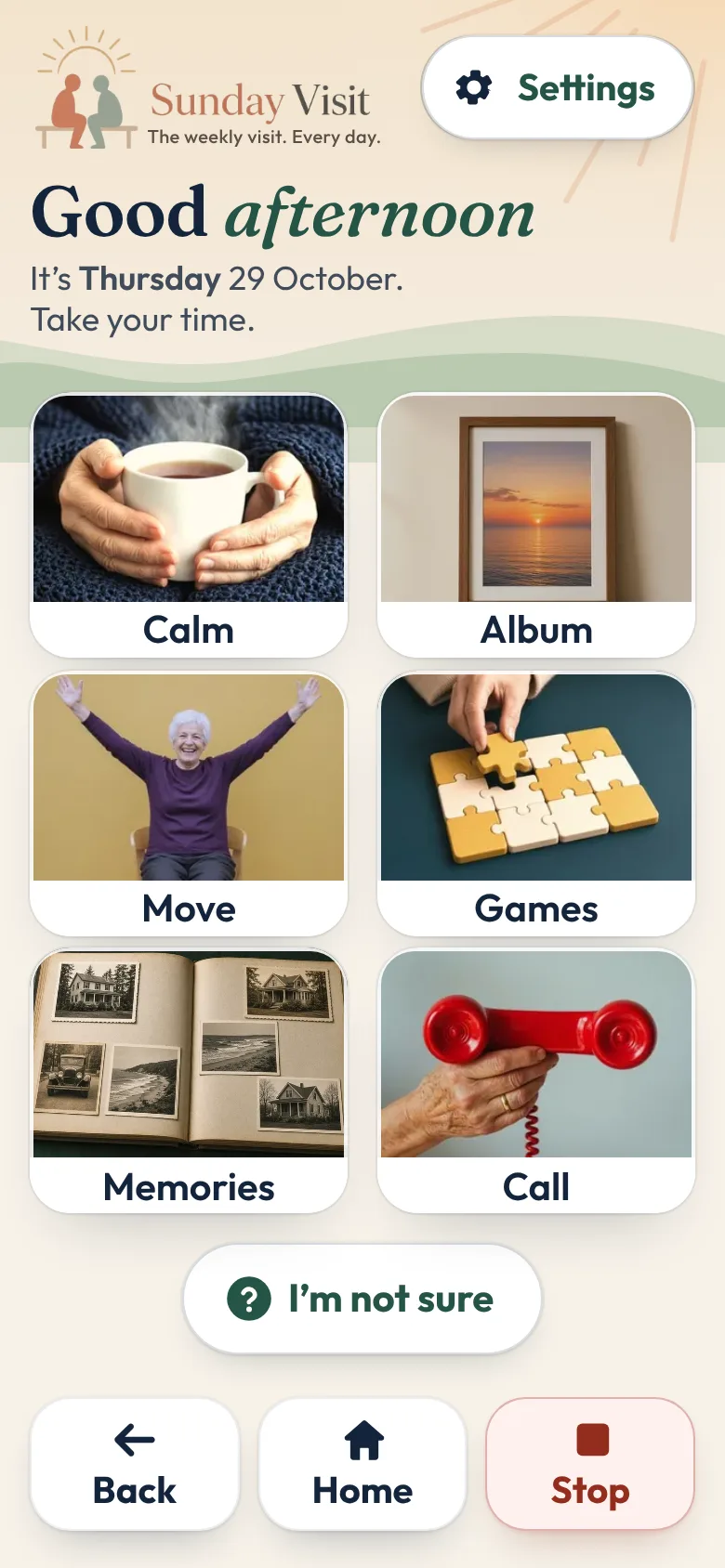
所以我們做了 Sunday Visit。Sunday Visit 是一款平靜的澳洲做的的手機應用程式,適合長者,也適合任何想要更簡單手機的人:六個大按鈕,分別是柔和的聲音、家人的照片、輕鬆的活動、安靜的遊戲、回憶,以及打給他們信任的人。家人可以在配套的另一款應用程式 Sunday Visit Carer 裡挑選它的內容。
它的主畫面有六個大按鈕:放鬆(Calm)、相簿(Album)、運動(Move)、遊戲(Games)、回憶(Memories)和打電話(Call),下面是「我不太確定」(I'm not sure)。
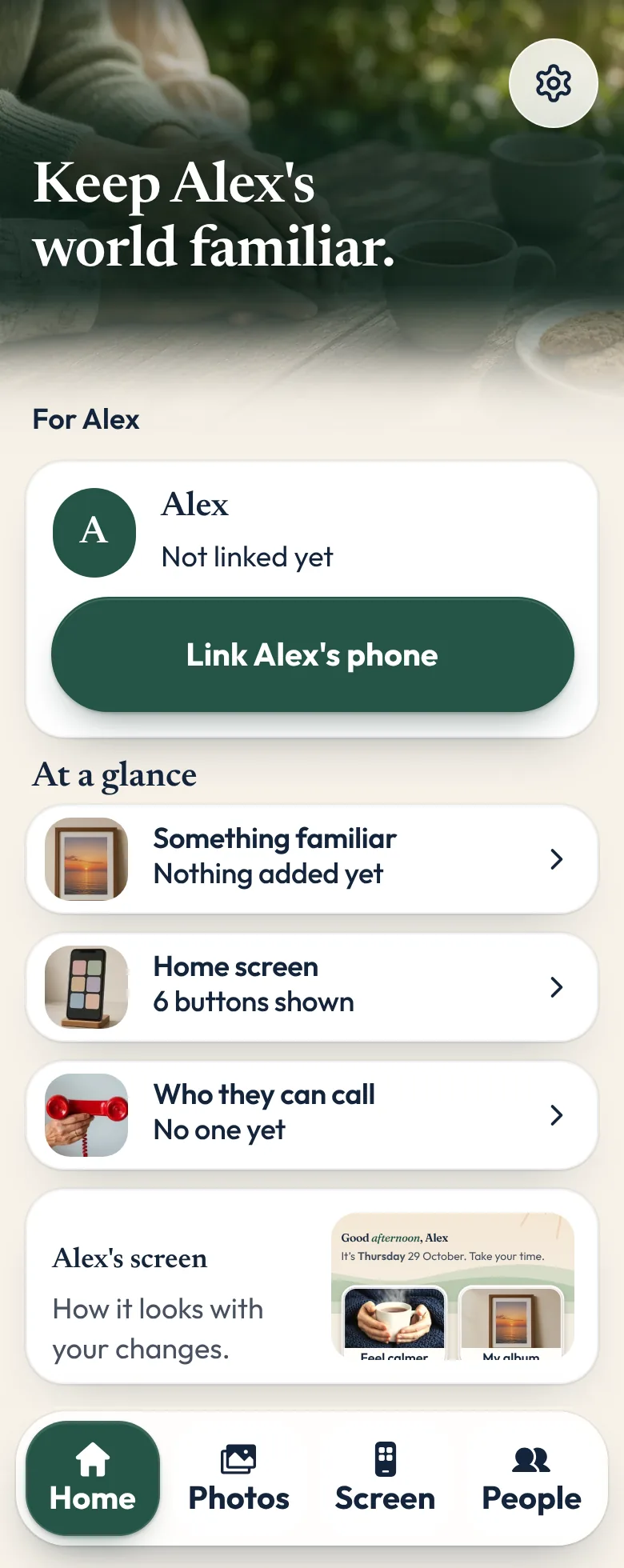
最多可以添加四位信任的親人,寫上名字、配上照片,這可以坐在他們身邊、在他們的手機上完成;電話會用手機自帶的撥號程式撥出。相簿(Album)裡放著他們的照片、喜歡的歌和短影片。
「朗讀文字」使用手機自帶的語音(需要手機支援)。在有人打開它之前,它一直保持關閉。
家人可以用另一款應用程式 Sunday Visit Carer 來設定按鈕、聯絡人和照片。兩部手機連接之後,等兩邊都在線上時,改動就會送達。
遇到緊急情況,請撥打 Triple Zero (000);在澳洲以外,請撥打您當地的緊急電話。
它支援 Android 8.0 及以上和 iOS 15 及以上。兩款應用程式目前都已在 Google Play 上架,iPhone 版尚未在 App Store 上架。您可以在以下網址加入發布通知名單: sundayvisit.com.au。
家人常問的問題
需要多長時間?
留出一個不趕時間的下午,中間休息幾次。分兩次見面完成也完全沒問題。
我應該先設定好再送給他們嗎?
先充好電、連好 Wi-Fi 是有幫助的。其餘的和他們一起做,這樣他們知道東西在哪裡,選擇也是他們自己的。
如果他們忘了怎麼做某件事怎麼辦?
這很正常。那份用他們自己的話寫的一頁說明最有幫助。打個電話簡單講一遍也有用。
更簡單的手機比智慧型手機更好嗎?
因人而異。有人更喜歡帶實體按鍵的基礎手機;也有人喜歡用智慧型手機看照片、打影片電話。先問問他們想用它做什麼,再選擇。
我可以練習撥打 Triple Zero (000) 嗎?
不可以。只有在緊急情況下才能撥打 Triple Zero (000)。可以練習的是找到撥號鍵盤,以及說說打通後要講什麼。
更多給家人的指南
- 如何讓手機對長者和年長的父母更簡單
- 用一個共享相簿,在手機上分享家人照片
- 如何與住得很遠的年長父母保持聯繫
- 為有記憶變化的長者做的簡單手機應用程式
- 適合長者的安靜遊戲和活動,沒有廣告
- 幫助年長的父母:從第一次探望開始,一次學一樣
- 如何與您愛的人打通第一個 FaceTime 電話
- 讓影片電話對您愛的人更簡單。
- 讓手機更容易聽清,或在不依賴聲音的情況下使用。
- 住在另一個州時,如何幫父母處理手機問題。
- 當手會顫抖或疼痛時,讓手機更容易使用。
還有其他問題? 幫助頁面 裡有更多內容,也可以發郵件到 hello@sundayvisit.com.au.