
如何分五步为年长的父母设置手机

一部新手机,或一部已经变得难用的旧手机,对年长的父母来说可能有点多。其实大部分帮助就内置在手机里。您只需要一个不赶时间的下午,和双方的一点耐心。
这份清单适用于大多数 iPhone 和 Android 手机。按他们的节奏一起做,他们累了就停下,剩下的改天再完成也完全可以。
开始之前
- 选一天里你们都不赶时间的安静时段。
- 给手机充好电,并连上家里的 Wi-Fi。
- 并肩坐下,让他们自己能看到屏幕、拿住手机。
- 如果他们有 Apple 账户或 Google 账户,先把账户信息准备好。有些设置会用到。
- 问问他们最觉得手机哪里不好用,就从那里开始。
第 1 步。 把文字变大,让屏幕更容易看清
文字太小常常是第一个问题,也是最容易解决的问题之一。
在 iPhone 上: 前往“设置”>“无障碍”>“显示与文字大小”>“更大字体”,然后拖移滑块。“粗体文本”就在同一个屏幕里。“缩放显示”还能把图标和按钮一起变大。Apple 官方指南: 在 iPhone 上让文本更加易读。
在 Android 手机上: 打开“设置”并搜索“字体大小”,然后移动滑块;再搜索“显示大小”,把屏幕上的所有内容放大。不同手机厂商的叫法可能略有差别。Google 官方指南: 更改文字和显示设置。
每改一次,就让他们读一条信息试试。如果按钮被挤变形了,就退回一步。
如果他们用 iPhone,并希望屏幕上的选择少得多,Apple 有一个更简单的模式,叫“辅助访问”。设置它需要一些时间,可以留到下次见面再做。Apple 官方指南: 在 iPhone 上设置辅助访问。
第 2 步。 选出他们最常打的几个人
大多数人常打的都是固定的几个人。把这几个人的联系方式放到最容易找到的地方。
- 把每个人存进“通讯录”,名字用他们平时真正的叫法,比如“妈妈”或昵称,而不是正式的全名。
- 给每个人加上清晰的正面照片。认出一张脸,比认出一个名字更快。
- 把他们加进“电话”App 的“个人收藏”,这样他们会排在最上面。
一开始人不要多。列表短,才更容易放心用。
第 3 步。 放进几样他们心爱的熟悉内容
手机里装着他们在意的东西,才会更像“自己的”手机。
- 几张最近的家庭照片,再加几张他们早就熟悉的老照片。
- 一两首他们喜欢的歌,或一段家人问好的短视频。
- 一张他们看到就会微笑的锁屏照片。
请他们自己挑。这是他们的手机。
第 4 步。 确认在那部手机上怎样找到 Triple Zero (000)
在澳大利亚,Triple Zero (000) 是警察、消防和救护车共用的紧急电话。政府网站的说明见 Triple Zero (000) 页面。
- 指给他们看拨号键盘在哪里,并一起说说打通后要讲什么。不要真的拨出去。
- 手机的侧边按键也有紧急快捷方式。按下它们可能真的拨出电话,所以请阅读说明,不要动手试。Apple 官方指南: 在 iPhone 上使用 SOS 联系紧急服务。Google 官方指南: 在紧急情况下使用 Android 手机求助。
- 如果手机设了密码,确认他们记得,并商量好把写下来的那份放在哪里。
第 5 步。 让他们自己试,然后一起写一页说明
现在把手机交到他们手里。请他们给您打个电话、找一张照片、把文字调大或调小一点。忍住伸手替他们按的冲动。
然后和他们一起写一页说明,用他们自己的话:“想给我打电话,就点绿色的电话,再点‘个人收藏’,再点我的照片。”把这一页放在电话旁边,或者贴在冰箱上。对他们来说,自己的话比任何说明书都好懂。
等他们用了几天之后,约一周后再简单看看情况。
怎样为长者设置 iPhone
如果您帮助的长者用的是 iPhone,上面的步骤已经适用。第 1 步先做“更大字体”和“粗体文本”,第 2 步把那几个人放进“电话”App 的“个人收藏”,第 4 步一起阅读 Apple 的 SOS 指南,而不要去按侧边按钮。
这些都是 iPhone 自带的设置,无论用哪些应用,对任何使用 iPhone 的长者都有帮助。
如果几个大按钮会更有帮助
有时手机自带的设置就够了。有时,一个人更愿意打开一个安静的、只有几个大按钮的应用。
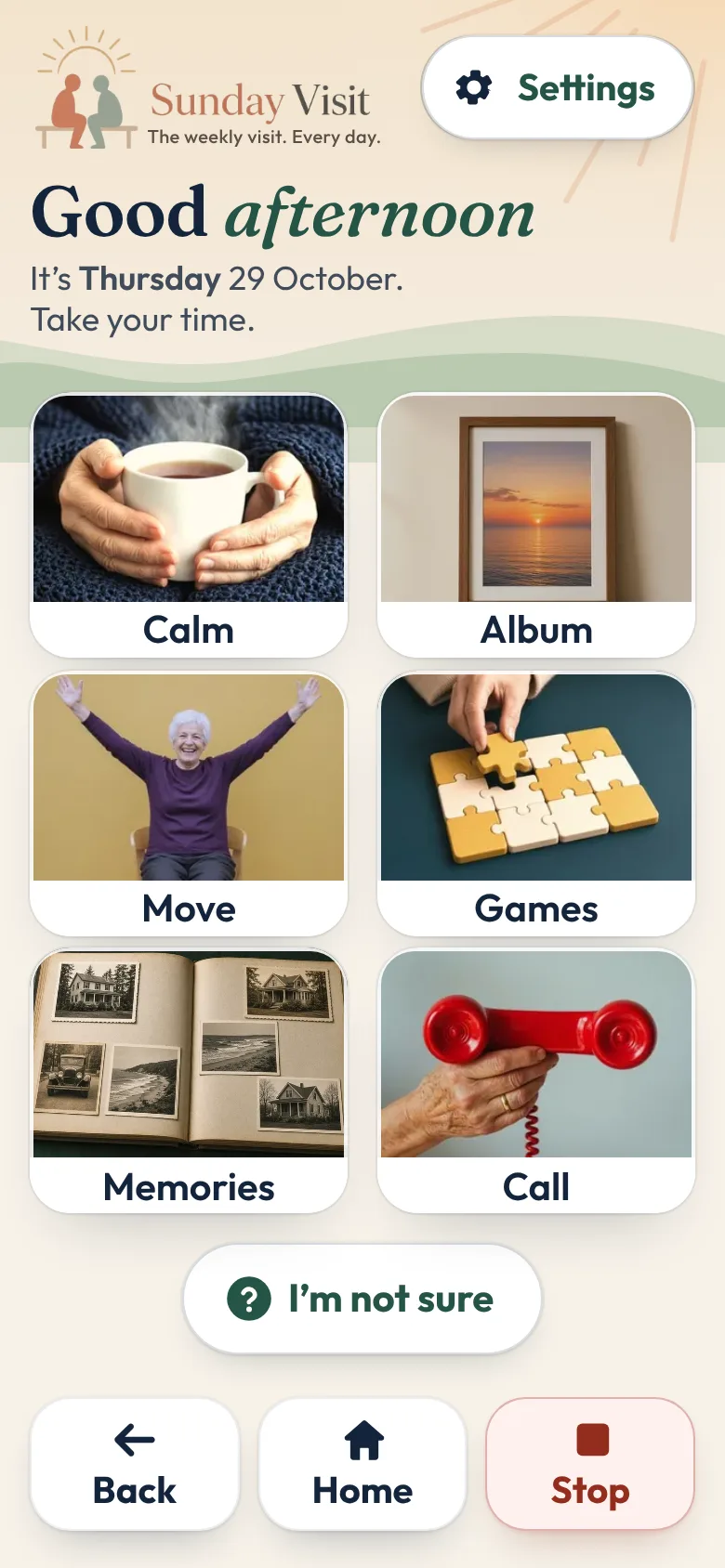
所以我们做了 Sunday Visit。Sunday Visit 是一款平静的澳大利亚出品的手机应用,适合长者,也适合任何想要更简单手机的人:六个大按钮,分别是柔和的声音、家人的照片、轻松的活动、安静的游戏、回忆,以及打给他们信任的人。家人可以在配套的另一款应用 Sunday Visit Carer 里挑选它的内容。
它的主屏幕有六个大按钮:放松(Calm)、相册(Album)、运动(Move)、游戏(Games)、回忆(Memories)和打电话(Call),下面是“我不太确定”(I'm not sure)。
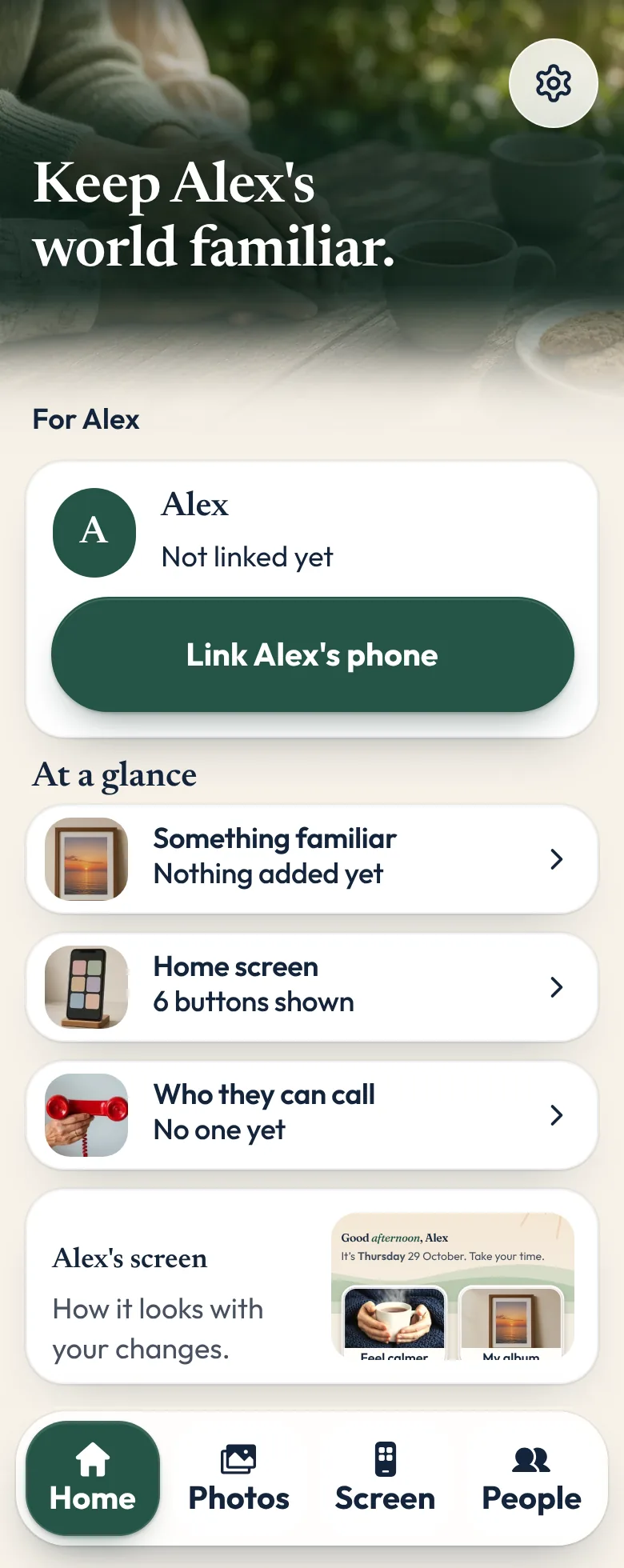
最多可以添加四位信任的亲人,写上名字、配上照片,这可以坐在他们身边、在他们的手机上完成;电话会用手机自带的拨号程序拨出。相册(Album)里放着他们的照片、喜欢的歌和短视频。
“朗读文字”使用手机自带的语音(需要手机支持)。在有人打开它之前,它一直保持关闭。
家人可以用另一款应用 Sunday Visit Carer 来设置按钮、联系人和照片。两部手机连接之后,等两边都在线上时,改动就会送达。
遇到紧急情况,请拨打 Triple Zero (000);在澳大利亚以外,请拨打您当地的紧急电话。
它支持 Android 8.0 及以上和 iOS 15 及以上。两款应用目前都已在 Google Play 上架,iPhone 版尚未在 App Store 上架。您可以在以下网址加入发布通知名单: sundayvisit.com.au。
家人常问的问题
需要多长时间?
留出一个不赶时间的下午,中间休息几次。分两次见面完成也完全没问题。
我应该先设置好再送给他们吗?
先充好电、连好 Wi-Fi 是有帮助的。其余的和他们一起做,这样他们知道东西在哪里,选择也是他们自己的。
如果他们忘了怎么做某件事怎么办?
这很正常。那份用他们自己的话写的一页说明最有帮助。打个电话简单讲一遍也有用。
更简单的手机比智能手机更好吗?
因人而异。有人更喜欢带实体按键的基础手机;也有人喜欢用智能手机看照片、打视频电话。先问问他们想用它做什么,再选择。
我可以练习拨打 Triple Zero (000) 吗?
不可以。只有在紧急情况下才能拨打 Triple Zero (000)。可以练习的是找到拨号键盘,以及说说打通后要讲什么。
更多给家人的指南
- 如何让手机对长者和年长的父母更简单
- 用一个共享相册,在手机上分享家人照片
- 如何与住得很远的年长父母保持联系
- 为有记忆变化的长者做的简单手机应用
- 适合长者的安静游戏和活动,没有广告
- 帮助年长的父母:从第一次探望开始,一次学一样
- 如何与您爱的人打通第一个 FaceTime 电话
- 让视频电话对您爱的人更简单。
- 让手机更容易听清,或在不依赖声音的情况下使用。
- 住在另一个州时,如何帮父母处理手机问题。
- 当手会颤抖或疼痛时,让手机更容易使用。
还有其他问题? 帮助页面 里有更多内容,也可以发邮件到 hello@sundayvisit.com.au.